さて、はじめますか...

文教的な視点で徒然なるままに個人的なTIPSやメモを書いていきます。たぶん。

XenApp on Azure Trial 7.12 を構築してみた件(Xend)

先日7.11をデプロイしてみたけども

7.12がリリースされていたので試してみた。

前回の方が細かいのでそちも参考にしてみて下さい。
2回目なので適当ですw


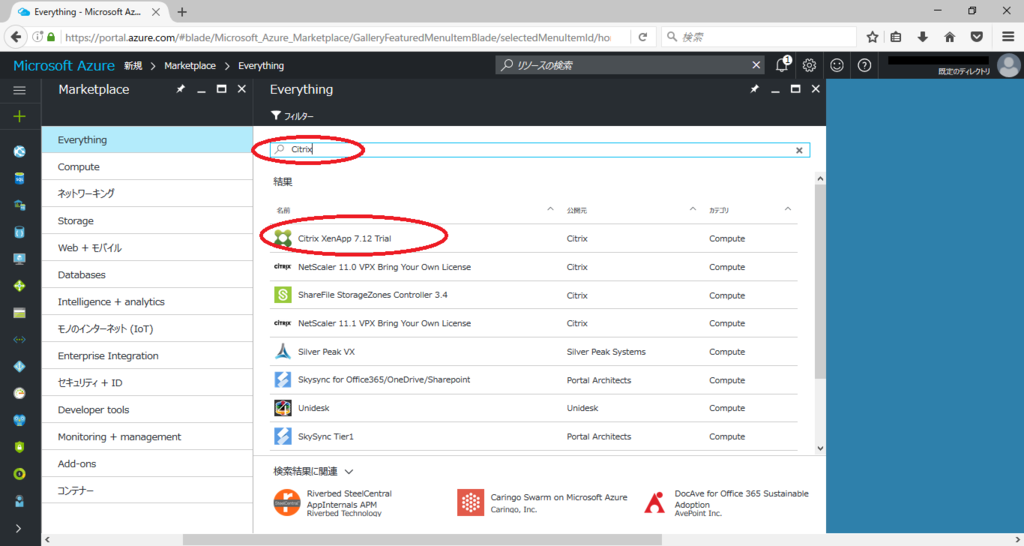
Marketplaceから「Ctrix」で検索

f:id:u3goo:20161222104044p:plain

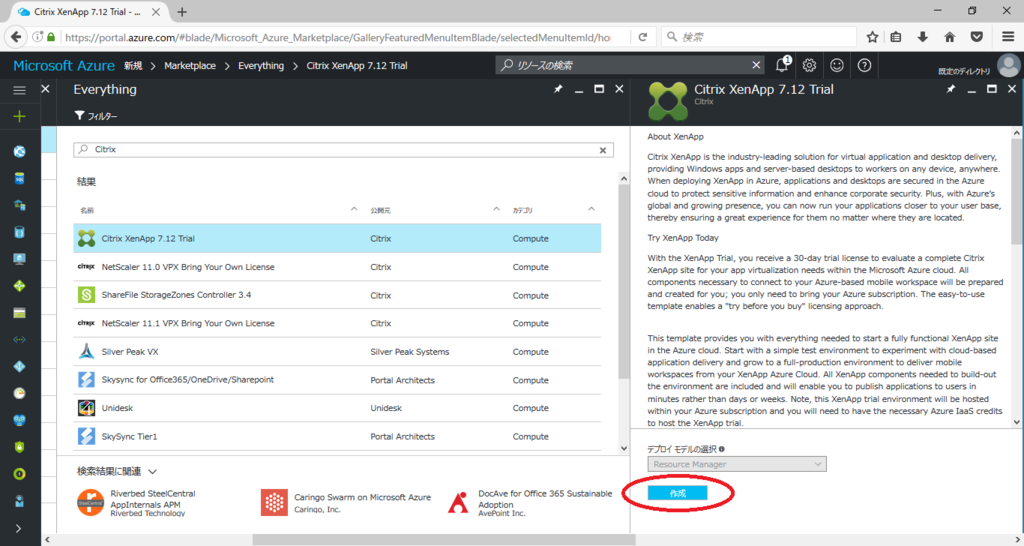
2016/12/22時点で7.12がリリースされていました。 


f:id:u3goo:20161222104007p:plain

 Citrix XenApp 7.12 Trial を選択し 「作成」を押します。

Trialなので30日間の使用期限かあります、本番利用は出来ません。

あくまで検証用としてって事ですね。


f:id:u3goo:20161222104245p:plain

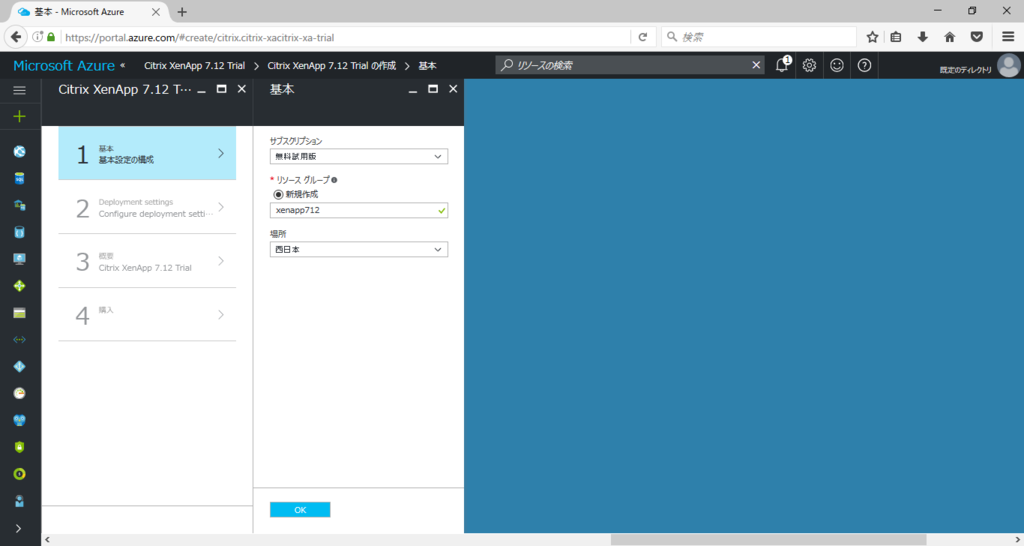
このへんは前回と同様です。今回はなんとなく「西日本」にしてみます。 

リソースグループ名はこのtrial専用のグループになります。既存のグループは利用できません。


f:id:u3goo:20161222104551p:plain

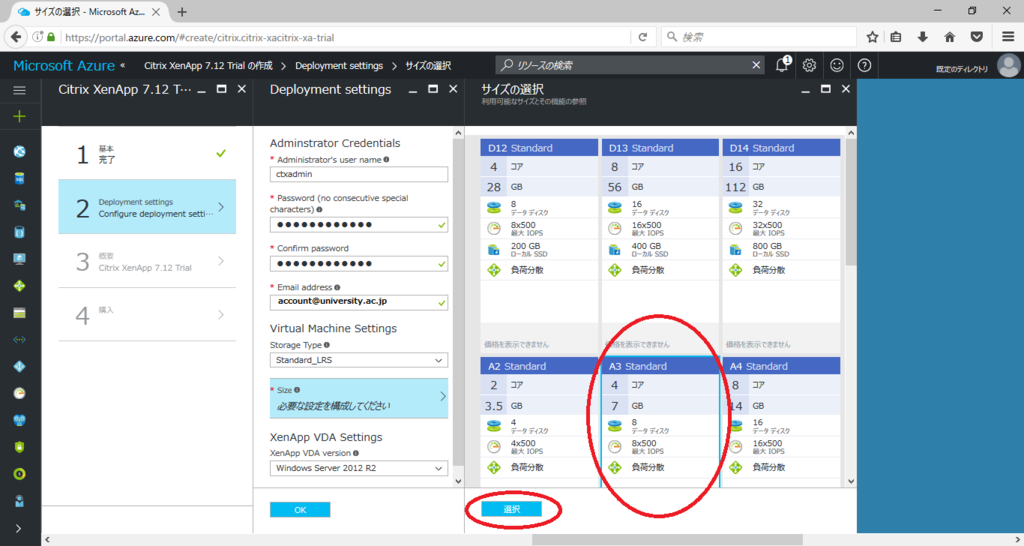
入力するポイントは前回と一緒なので省きます。

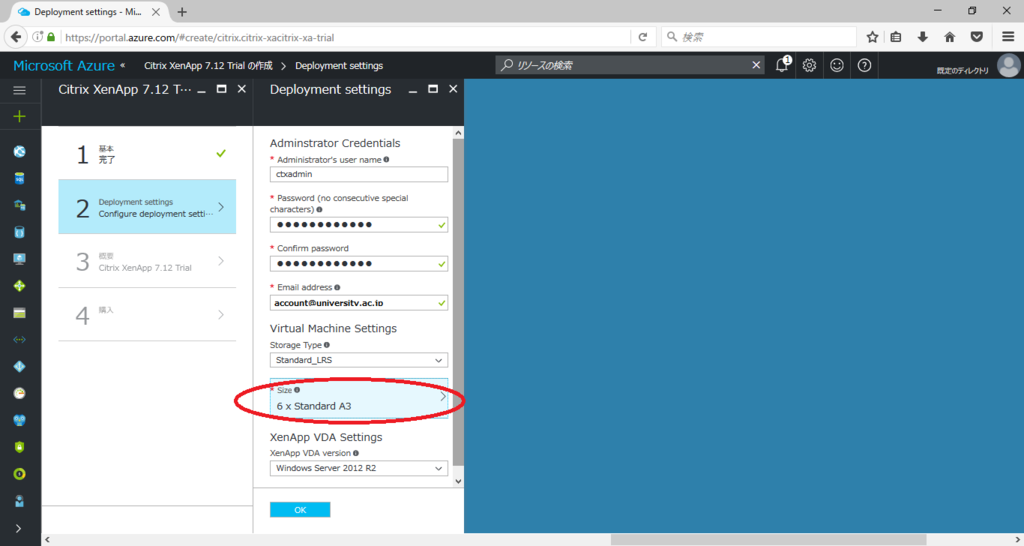
今回はA3でちょっと贅沢に選択してみました。 


f:id:u3goo:20161222104728p:plain

A3のマシンを6台デプロイしますよ、と言うことですね。 


f:id:u3goo:20161222104906p:plain

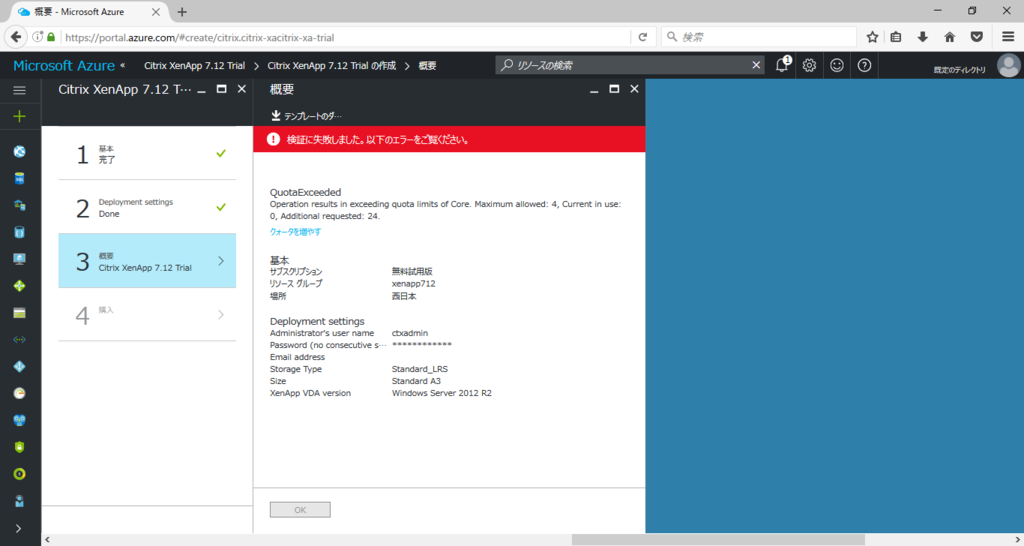
 案の定出ましたw

無料試用版のサブスクリプションではリソース不足でデプロイ出来ないみたいです。

しかも無料試用版サブスクリプションでは増加申請も出来ないようです。


f:id:u3goo:20161222111238p:plain

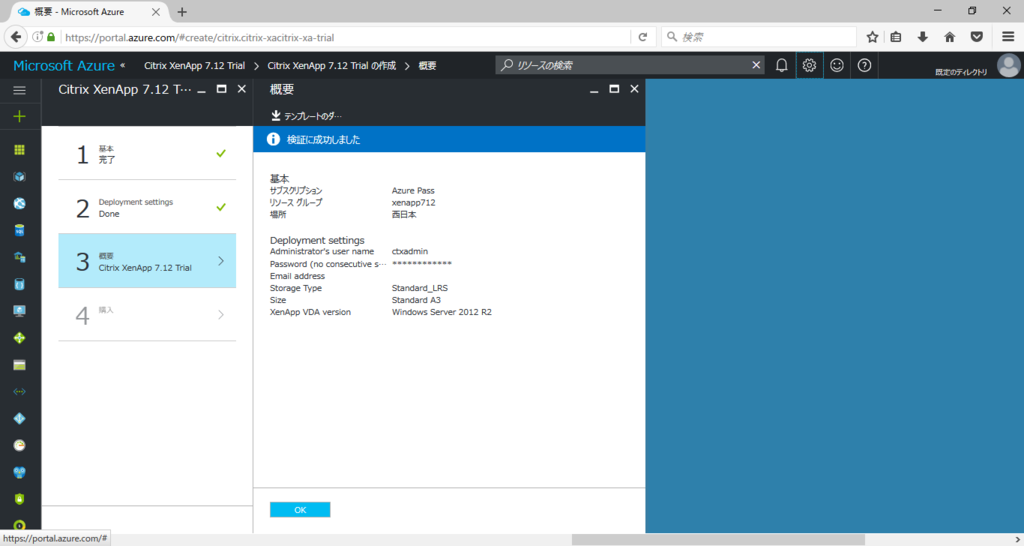
 別のサブスクリプションに変更したところ、検証に成功できました。


f:id:u3goo:20161222111341p:plain

規約等です。

納得できたら「購入」を押します。 


f:id:u3goo:20161222111521p:plain

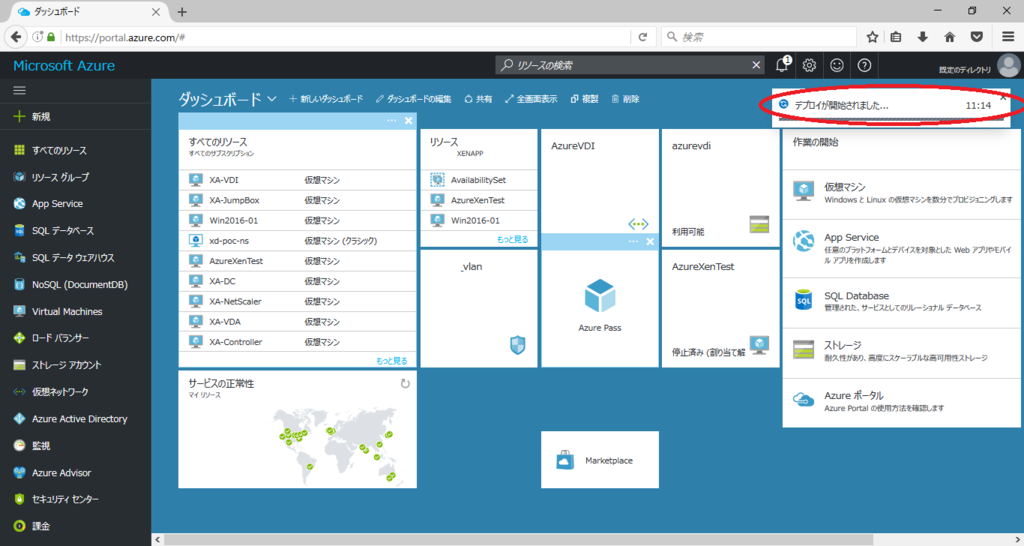
 これでデプロイが始まります、代替2,3時間で完成するようです。


完成するとストアフロントのログイン画面URLがメールで届きます。


構築自体は7.11と差はありませんでした。詳細は7.11を見てみて下さい。


---

画像:Copyright Microsoft 


Microsoft Azure のクォータ値を調べる件

Microsoft Azure は利用するサブスクリプション毎に制限(クオータ)が掛かっている

マシンをデプロイするときなど、サブスクリプションで制限された値以上を追加出来ず

必要に応じて上限値を増やす申請が必要になるようです。

https://docs.microsoft.com/en-us/azure/azure-subscription-service-limits


リソースマネージャとクラシックでクォータ値の見方が違っていたのですが

最近両方同じ方法でみれるようになったみたいです。(2016/12/22)


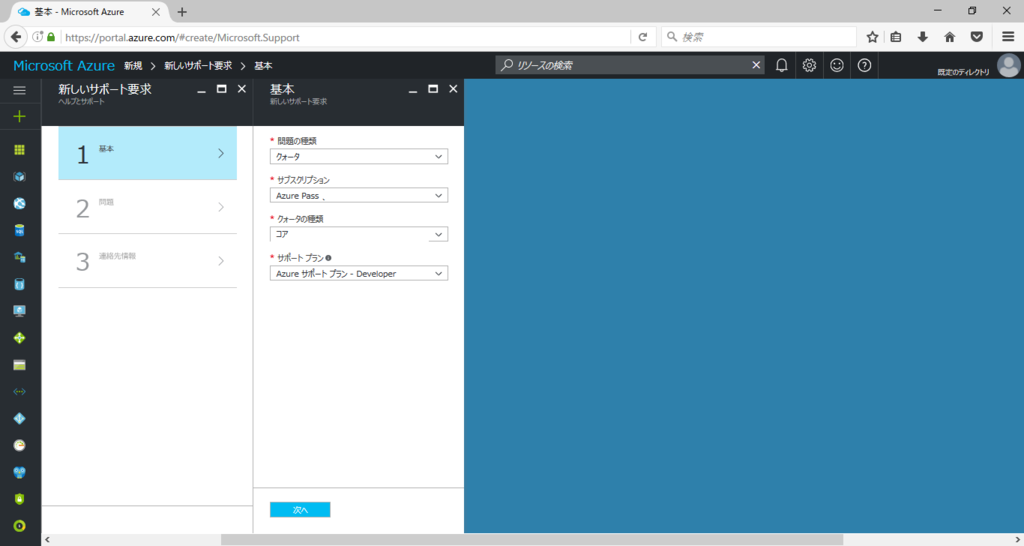
Azure ポータルから 「新しいサポートの要求」 を選びます。

f:id:u3goo:20161222114329p:plain


問題の種類から 「クォータ」 を選びます。

確認したいサブスクリプションを選びます。

今回はコアの値を確認してみますので 「コア」 を選びます。

f:id:u3goo:20161222114649p:plain


サポートプランは自動で選択されるようです。

f:id:u3goo:20161222114827p:plain

「次へ」を押します。


重大度は特に気にせず「C-最小限の影響」のままにします。

f:id:u3goo:20161222114942p:plain

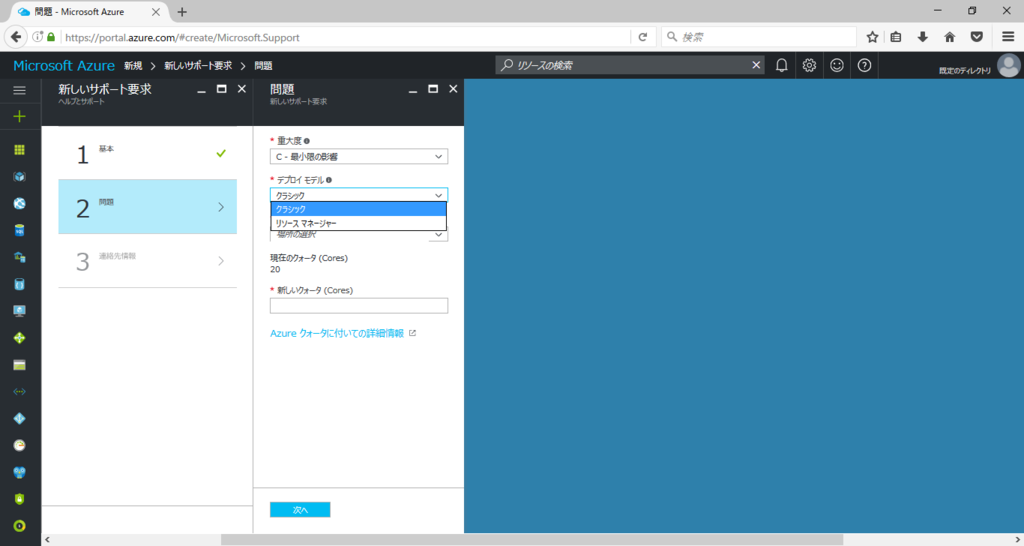
デプロイモデルが「クラシック」と「リソースマネージャ」の二個が選択できます。

(以前はクラシックが無かったように思います、最近追加されたのでしょうか。)


ここで確認したいデプロイモデルを選択しましょう。

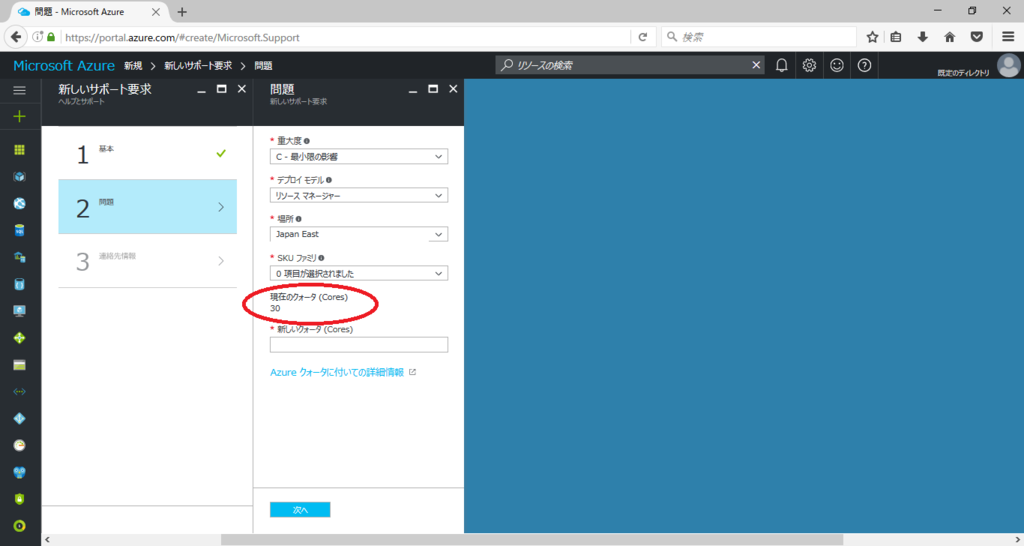
今回は「リソースマネージャ」の「Japan EAST」のクオータ値を確認します。

f:id:u3goo:20161222115257p:plain

※SKUファミリは選ぶ必要がありません。

これで現在のクォータ(Cores)が30であることが確認できました。


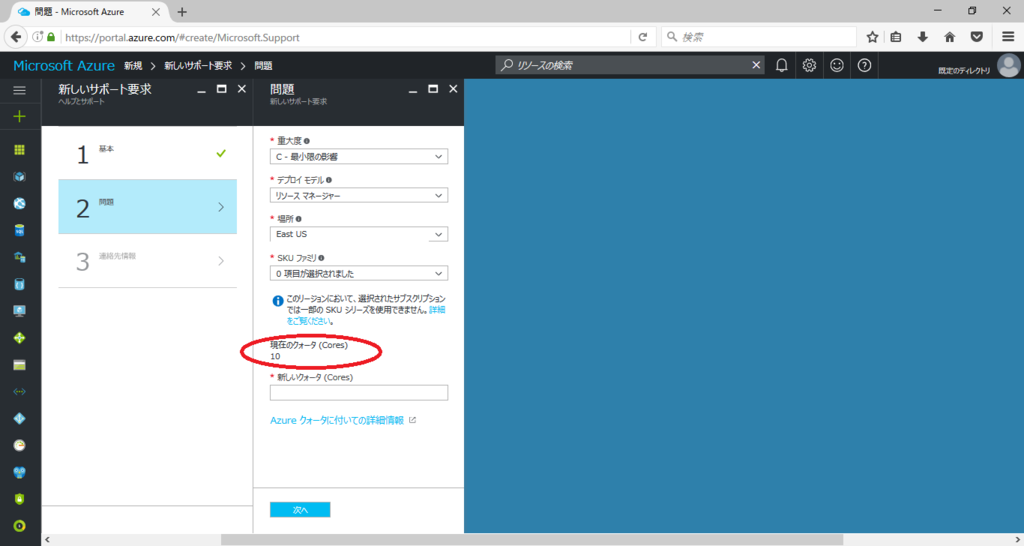
ちなみに、East USでのコア数クォータ値は10でした。

f:id:u3goo:20161222115433p:plain


利用されているサブスクリプションにより制限値はまちまちだと思いますが

確認の仕方としては、サポート要求画面から見えるようです。

ご参考にしてみて下さい。


参考:

Microsoft Azure Subscription and Service Limits, Quotas, and Constraints


---

画像:Copyright Microsoft


CISCO Meraki Cloud APのMAP上の場所を変えてみる件

私だけかもしれませんが

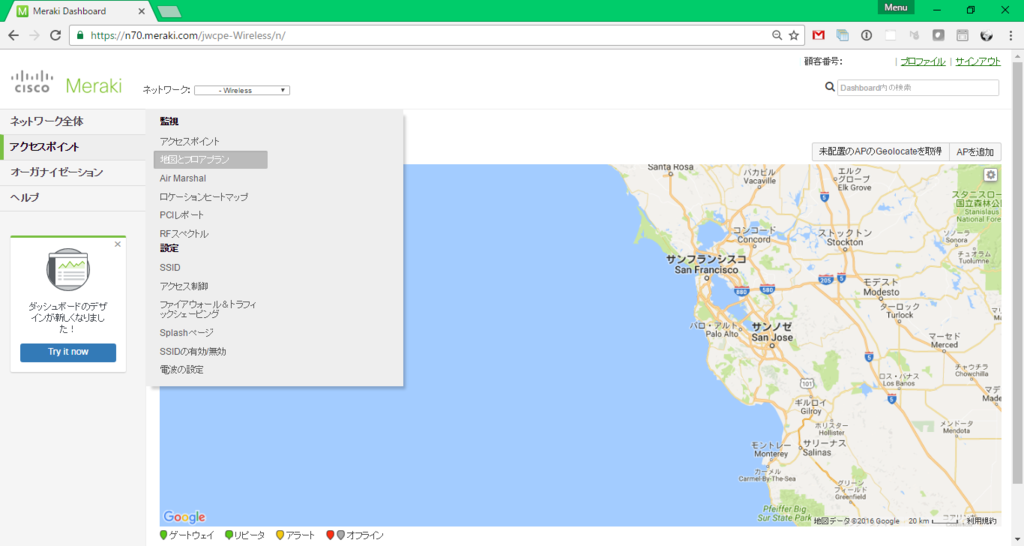
なぜかMeraki CloudでのAPの場所がサンノゼになっています。


わたしはアメリカにAPを設置した覚えは無いので変更してみますw


f:id:u3goo:20161215130243p:plain

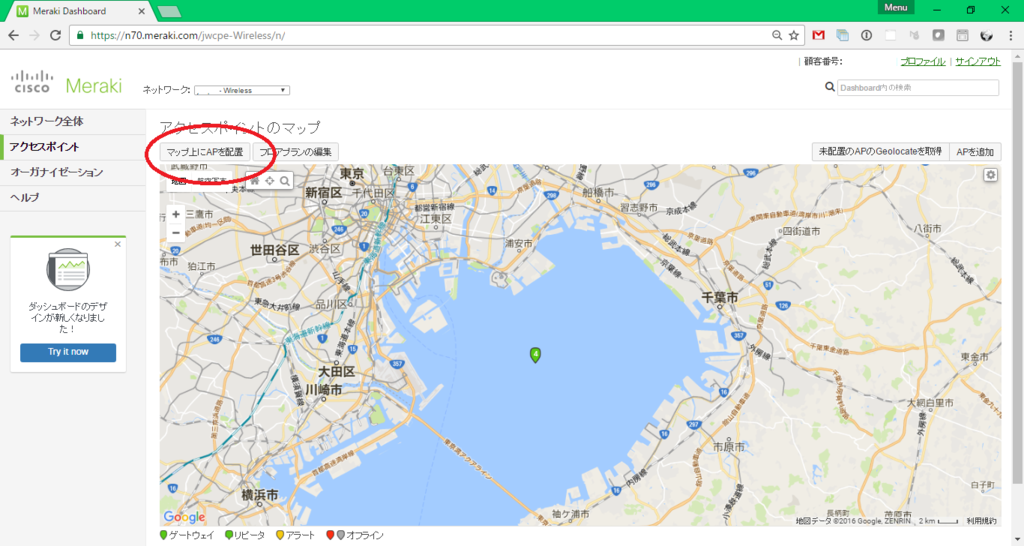
・アクセスポイント から 「地図とフロアプラン」を選択


「マップ上にAPを配置」を選択

f:id:u3goo:20161215130544p:plain

地図自体はGoogleMapのようでなので、普通に設置場所へ移動をします。

今回は東京湾のど真ん中に設定します。


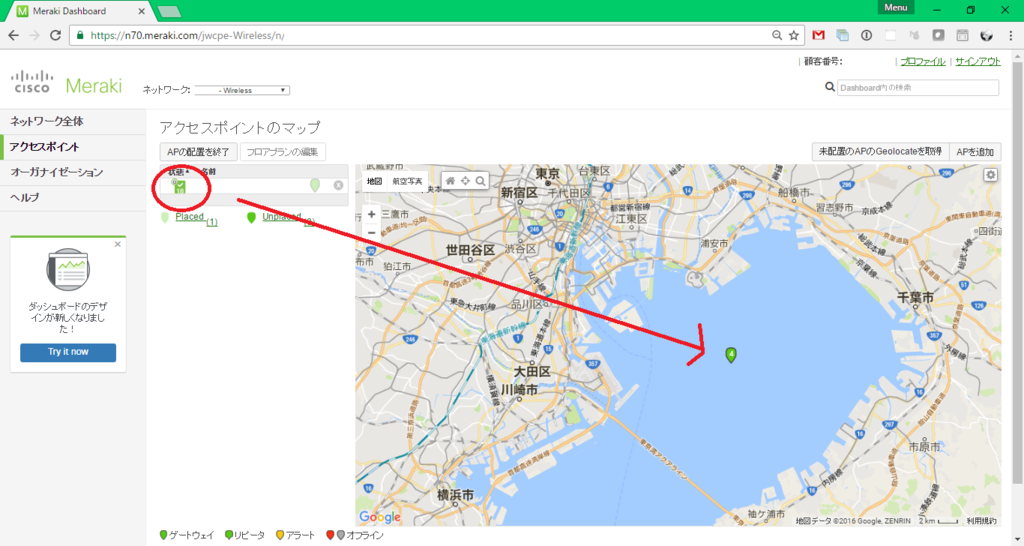
f:id:u3goo:20161215130829p:plain

移動したいAPをドラッグして、「APの配置を終了」を選択


これでAPの位置が変更できました。


フロアプランの編集では

手持ちの図面データを画像でアップしてそこにマッピングするイメージっぽいです。


---

画像:Courtesy of Cisco Systems, Inc. Unauthorized use not permitted

2016/12/15

Mac Book Boot camp でトラックパッドが調子悪い件

Mac Book Air で boot camp で windows10 を利用しているのですが

トラックパッドが調子が悪い、、、


クリックしたままドラッグしてると途中で外れてしまう。


ドラッグアンドドロップが非常に不調


他は問題なく使えているし、外付けマウスなら問題なし。


調べたところ、boot campのver6でトラックパッドの不調があるみたい


トラックパッドのドライバーだけVer5の物に変更すれば治りそうなのでやってみた


Boot Camp Support Software 5.1.5722

https://support.apple.com/kb/DL1836?locale=ja_JP


ここからbootcampのver5のドライバー一式をダウンロードします。

bootcamp5.1.5722.zipを解凍して

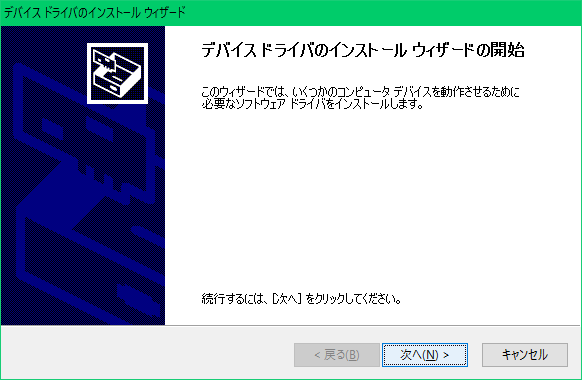
「BootCamp\Drivers\Apple」の「AppleMultiTouchTrackPadInstaller64.exe」を実行


f:id:u3goo:20161212091355p:plain


f:id:u3goo:20161212091406p:plain


f:id:u3goo:20161212091418p:plain


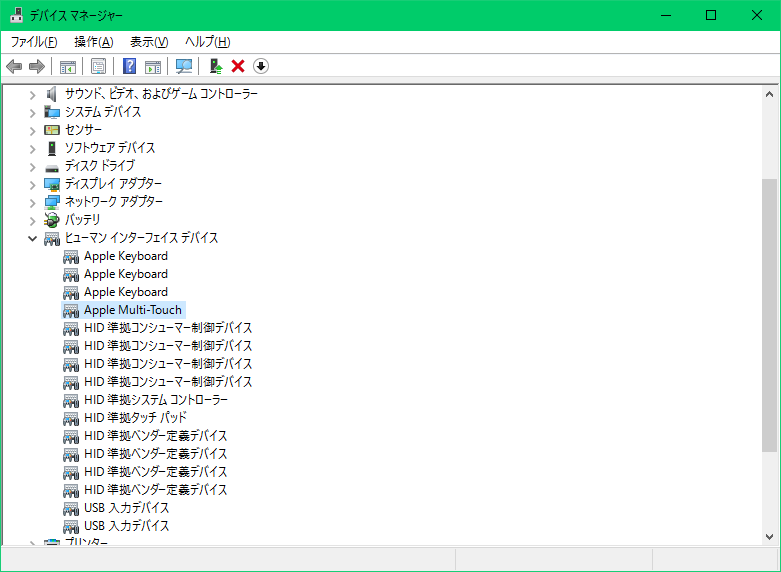
次に、デバイスマネージャを開いて「ヒューマンインターフェイスデバイス」

「Apple Multi-Touch」を選択

f:id:u3goo:20161212090245p:plain


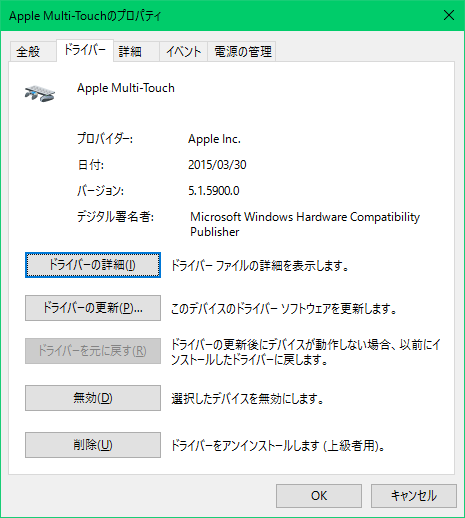
Apple Multi-Touchのプロパティ画面「ドライバ」タブから「ドライバの更新」を選択

f:id:u3goo:20161212090329p:plain


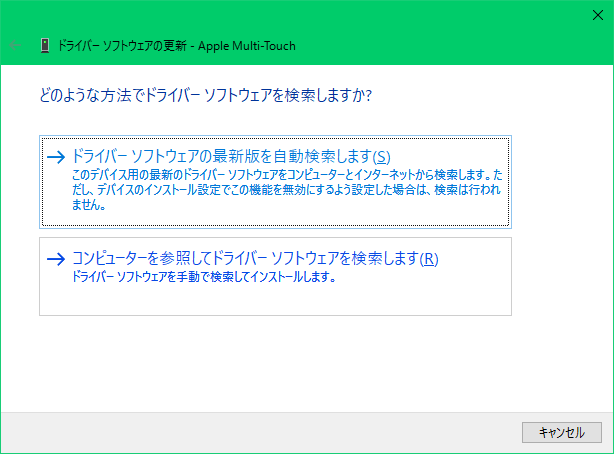
「コンピュータを参照してドライバーソフトウェアを検索します(R)」を選択

f:id:u3goo:20161212090350p:plain


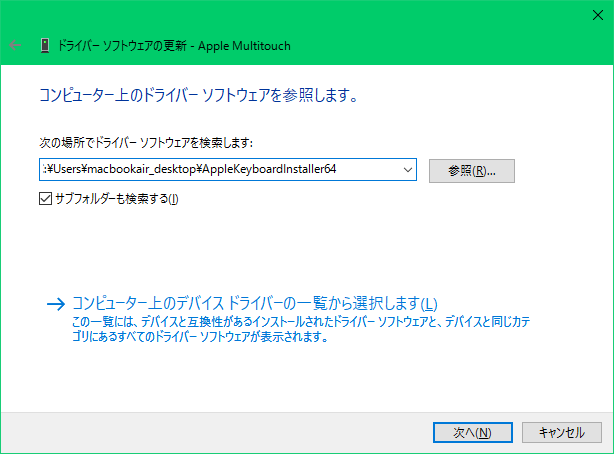
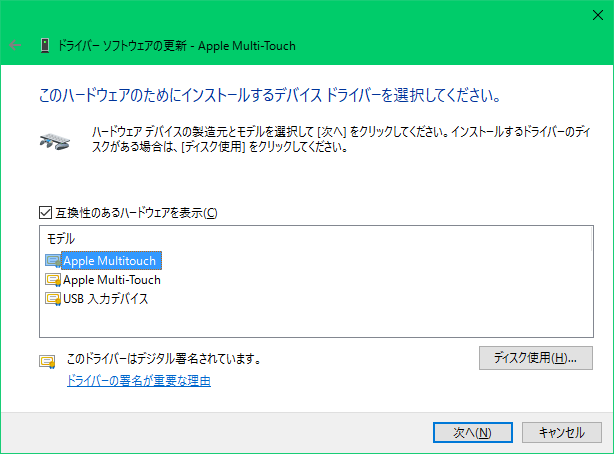
「コンピュータ上のデバイスドライバの一覧から選択します(L)」を選択

f:id:u3goo:20161212090715p:plain


「Apple Multitouch」ハイフン(-)の無い方を選択。

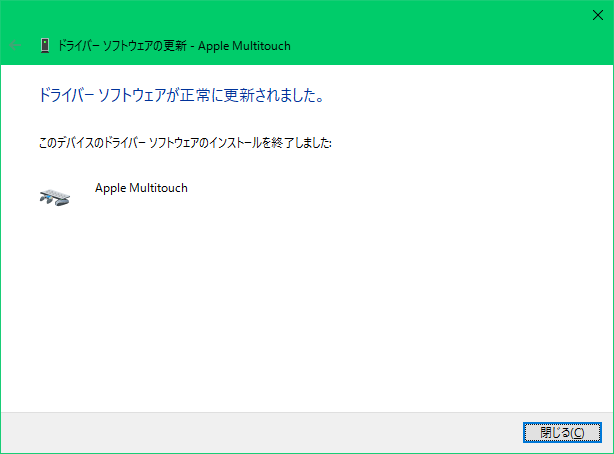
f:id:u3goo:20161212090522p:plain


ドライバ更新完了

f:id:u3goo:20161212090546p:plain


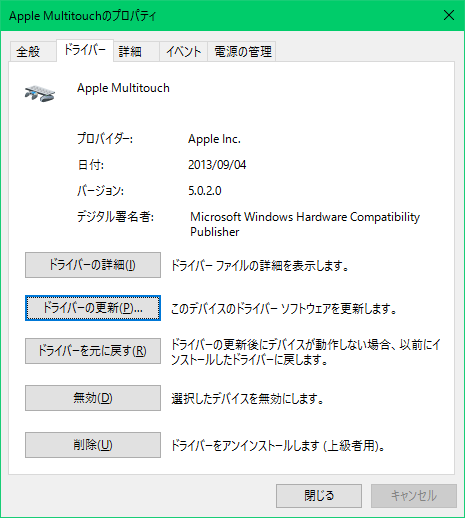
ドライバのバージョンが「5.0.2.0」になっていれば成功です。

f:id:u3goo:20161212090624p:plain


数ヶ月悩んでいてやっと解決できました

日本ではあまり症状が無いのかな?

いろいろ探したけど結局英語のフォーラムから情報を見つけれました。


これで快適に使えるようにもどりました…(*・ω・)ノ イイネ!


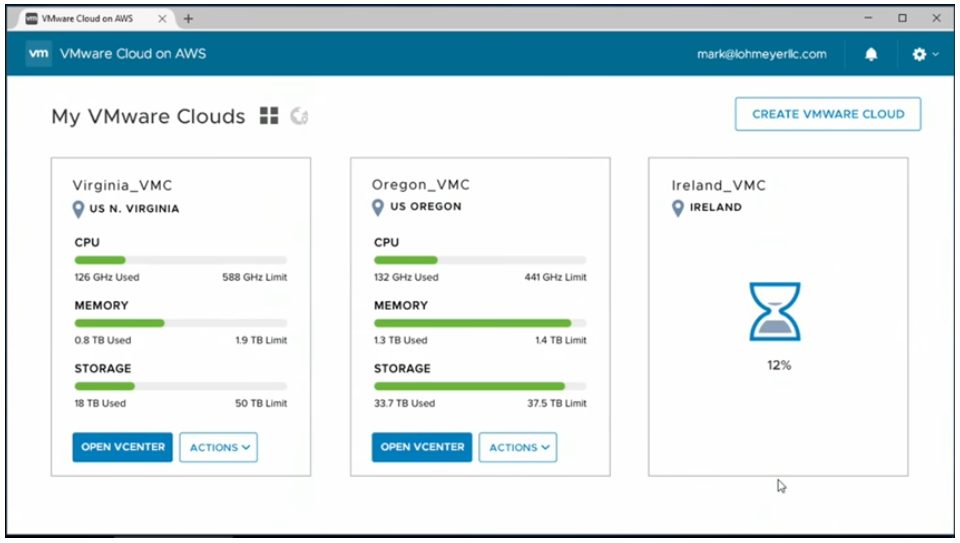
VMware Cloud on AWSを考えてみる件

VMware Cloud on AWS


仮想ソフトメーカーがクラウド屋さんと提携や独自サービスをおこなっているようで、、、

文教はオンプレ文化がまだ根強いから一般企業さんに比べてその点は遅れていると思う。


リプレイスのタイミングで、ある程度のクラウドサービスを検討しないといけない時代が来るだろうから、そのときの選択肢を広げる為に色々勉強しなければ、、


そんなわけでw

本学がメインで利用している仮想システムVMwareさんがAWSさんと組むとの事で

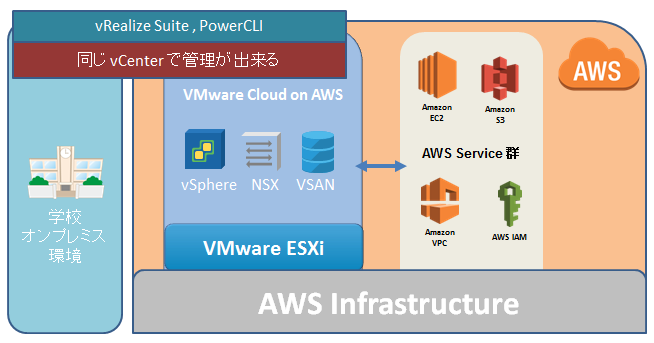
 構成をいろいろ調べて見て自分なりにまとめてみた

f:id:u3goo:20161211183936p:plain


まず、AWS上にVMwareが構築できる件

VMware ESXi部分は独自構築と言うより、VMware on cloud awsとして提供されるみたい。

課金予定方法は時間課金とサブスクリプション方式らしいです。


AWS on なのだからストレージはS3や、DBはEDSとかを利用できるとおもっていたらどうも全てパッケージされて提供される仕組みっぽい。S3を別途契約!とかでは無さそう。


f:id:u3goo:20161211184811p:plain

(AWS Youtubeより)

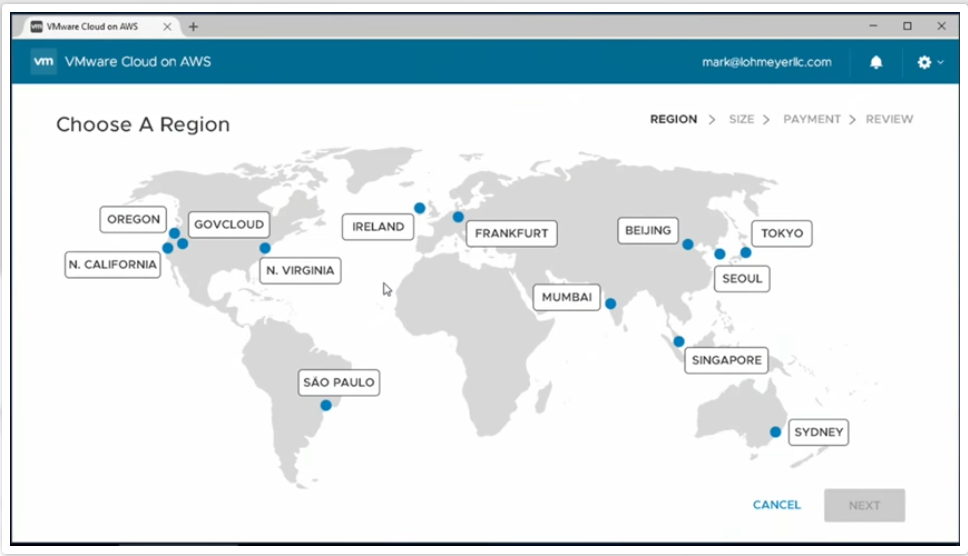
スタートアップ時点でTOKYOリージョンは用意されるみたいです。


f:id:u3goo:20161211185024p:plain

(AWS Youtubeより)

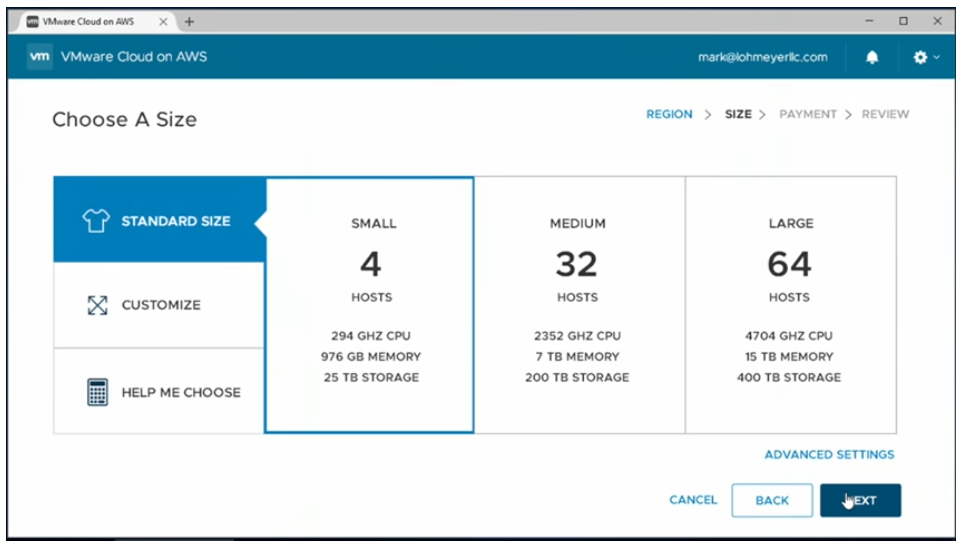
ものすごいざっくりな構成メニューです。とってもシンプルでわかりやすいw

細かい構成は「ADVANCED SETTINGS」からでしょうか


f:id:u3goo:20161211185358p:plain

(AWS Youtubeより)

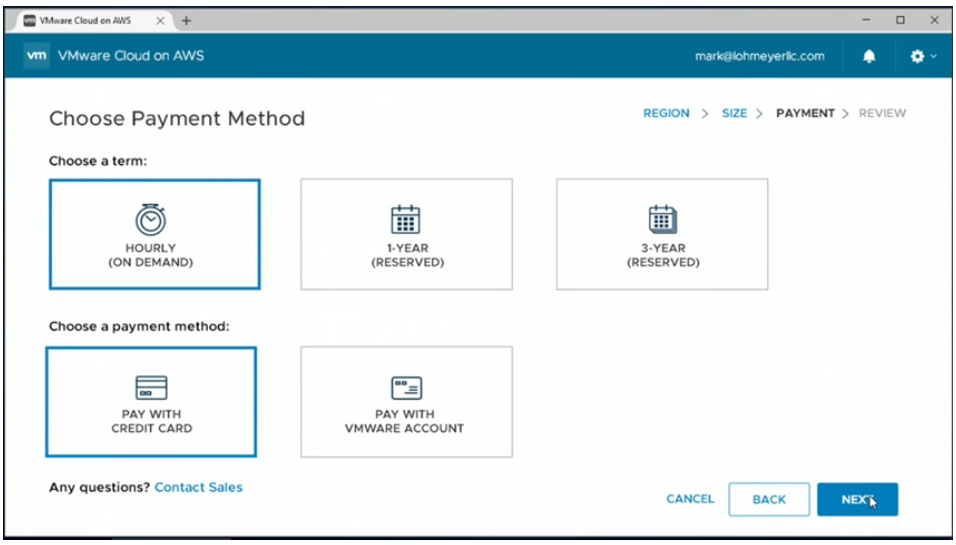
こちらもわかりやすい支払いメソッドです。


f:id:u3goo:20161211190936p:plain

(AWS Youtubeより)

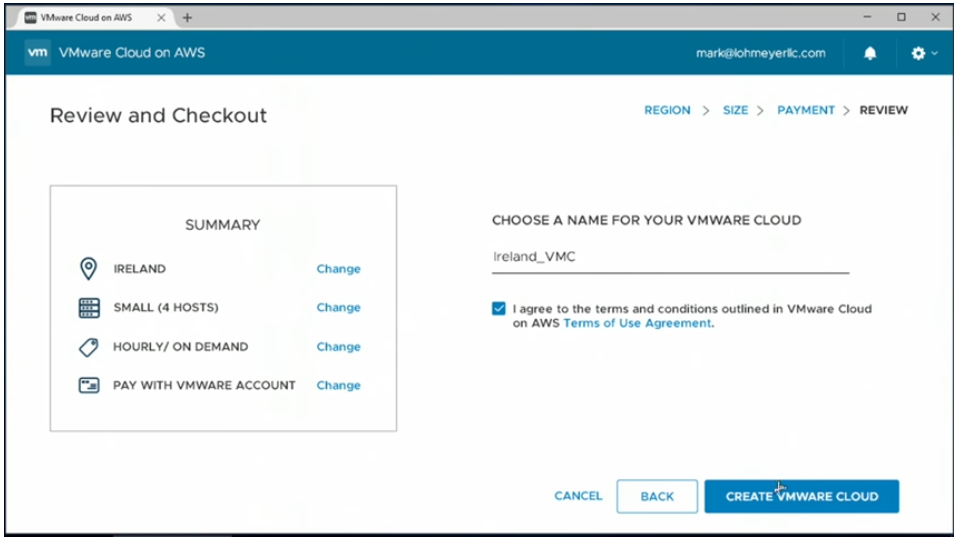
確認画面ですかね、、、


f:id:u3goo:20161211191152p:plain

 (AWS Youtubeより)

これでデプロイ、、、と

非常に簡単に出来るみたいですね。


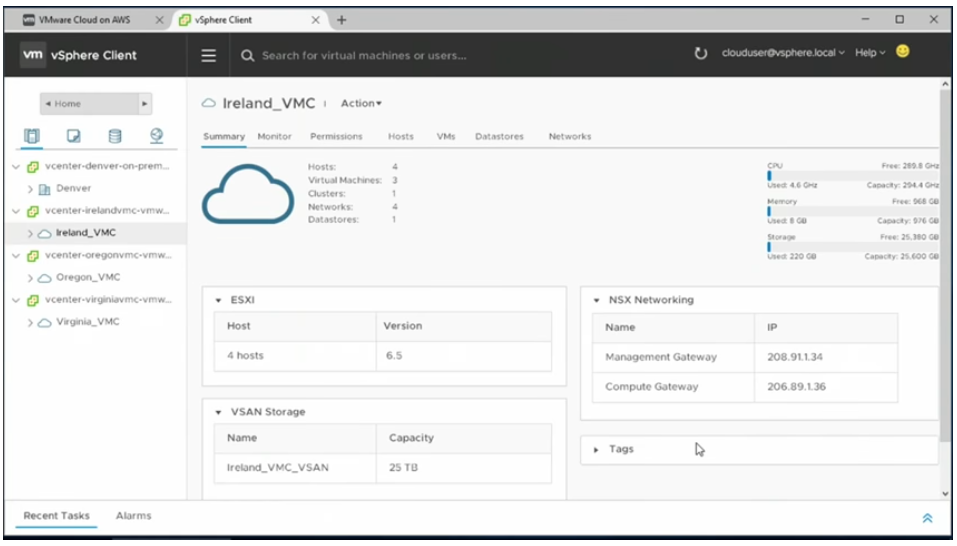
f:id:u3goo:20161211191429p:plain

(AWS Youtubeより)

vCenterの画面


おもしろいと思ったのはオンプレとクラウドの管理を1個のvCenterでできるっぽいところ

ホスト移動もオンプレとクラウドで自由(?)になる!?


本当かよ!?wって思ってしまう。

どんだけ太い回線と時間が掛かるんだw

リージョンまたぎやオンプレとの移動でかかる流量とかの考え方はどうなるんだろう。


まだまだサービスインは1年以上先な感じだし

とりあえずインパクトある話です、実際どうなることか・・・


ゆっくりウォッチしていこう


とりま、期待を込めて…(*・ω・)ノ イイネ!

 ---

画像:aws youtube channel

2016/12/11

CISCO meraki cloud に登録・ログインして日本語化してみた件

CISCO が提供しているクラウド型無線LANソリューション 「meraki」

コントローラーをクラウド上に持つため、現地はAPのみの設置だけで良いという


今回は、コントローラ部分にあたる「meraki cloud」へログインをして日本語化するところまでやってみる。

(2016/12/12現在は日本語化はβ版のご様子)


https://dashboard.meraki.com/

f:id:u3goo:20161211112622p:plain

ここは日本語にはなっていません。Worldwideの画面なので今は英語のみのご様子。


アカウントが無い場合は「Create an account」をクリック
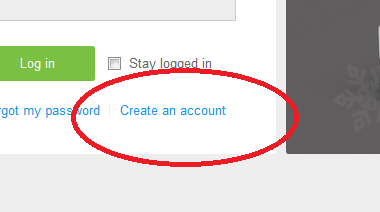
f:id:u3goo:20161211121522p:plain


Create a new Meraki Dashboard account

f:id:u3goo:20161211121657p:plain

・Email

Meraki CloudへのログインIDになります。


・Full Name

英語入力


・Password

・Confirm password

8文字制限


・Company

Meraki購入時に登録した学校名を英語入力


・Adress

住所英語入力


・Region

リージョン(場所)を決めるっぽいですが、選択肢は今のところ4つ
/North America
/South America
/Europe
/Asia

登録時のIP情報から一番近いリージョンを自動で選んでくれているっぽい。

このまま「Asia」を選択


・Enter the word above:

ロボット対策の画像文字入力


さいごに「Create account」
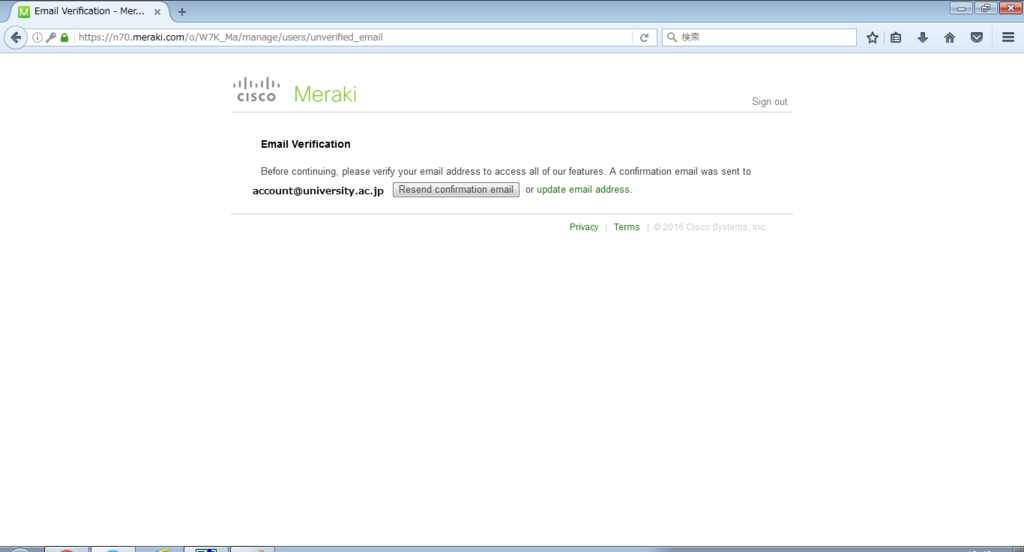
 

f:id:u3goo:20161211124343p:plain


こんなかんじでメールが届きます。

f:id:u3goo:20161211124821p:plain


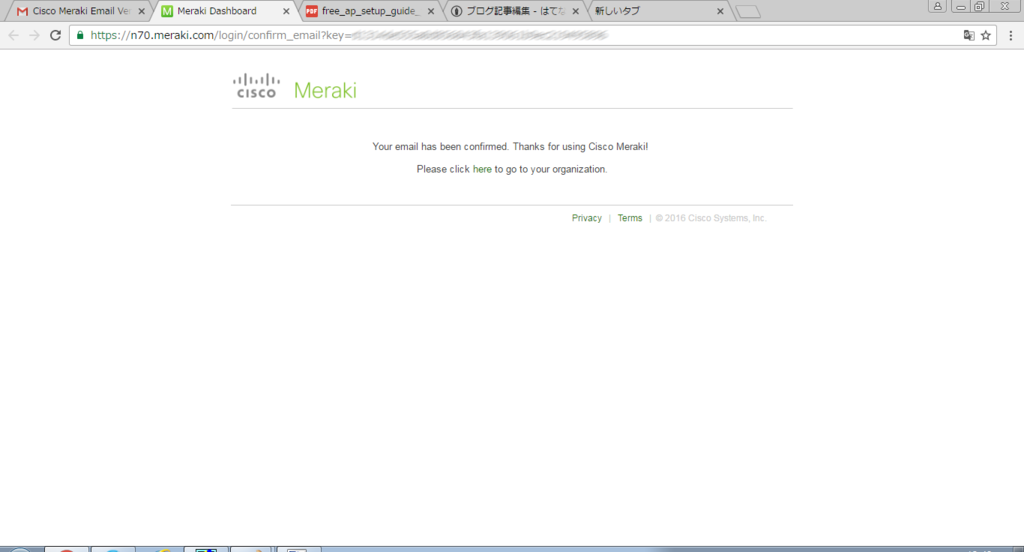
メール文中のURLをクリックし、メールアドレス認証を行います。


f:id:u3goo:20161211125052p:plain


あらためて、https://dashboard.meraki.com/」にログイン。
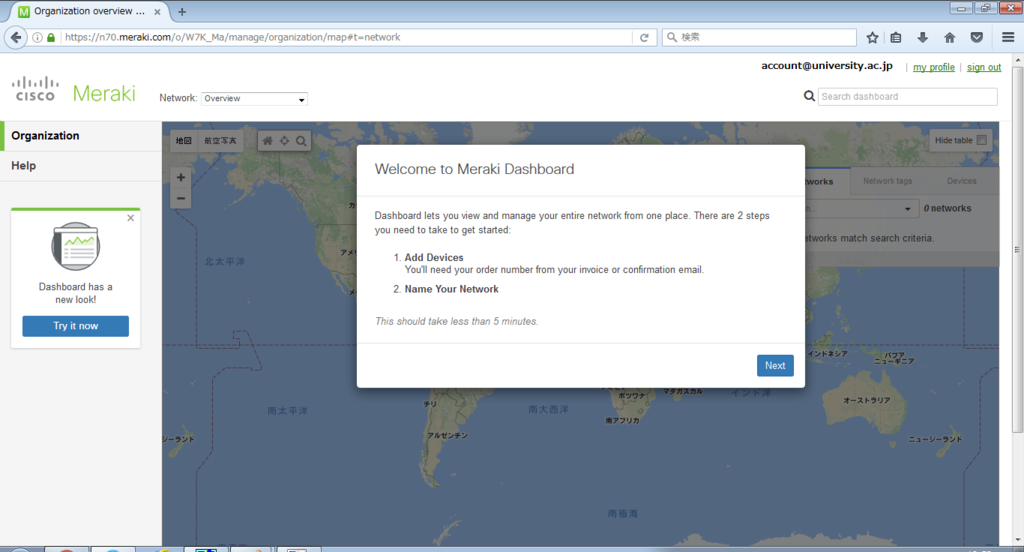
f:id:u3goo:20161211125257p:plain

1.Add Devices
You'll need your order number from your invoice or confirmation email.

Meraki デバイス(AP)を登録してね

2.Name Your Network

ネットワークの名前を決めてね

と言う事らしい


とりま、この画面では何も出来ないので、「NEXT」を押します。
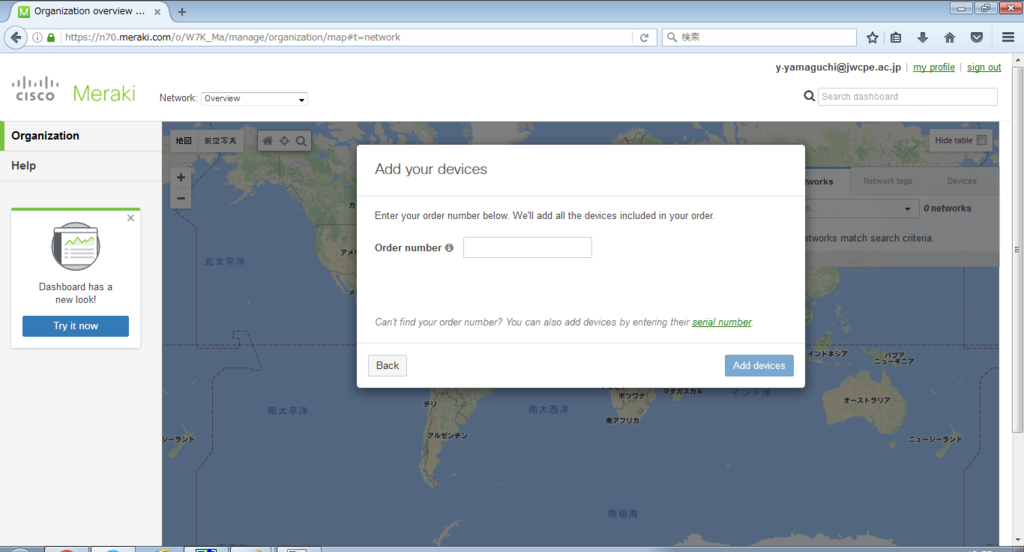
f:id:u3goo:20161211125548p:plain

 Enter your order number below. We'll add all the devices included in your order.

・Order number

ここでは、Merakiデバイス(APなど)がシッピング(配送)された時のメールに書いてある

Order numberを入力します。

これは出荷時のメールなので、数日前のメールから遡って探すことになります。


f:id:u3goo:20161211130234p:plain

赤枠の部分の文字列が「Order number」のようです。これを入力しましょう。


入力できたら 「Add Devices」をおします。


画面が変わって

Meraki Cloudのダッシュボード画面です。最初は英語ですね。
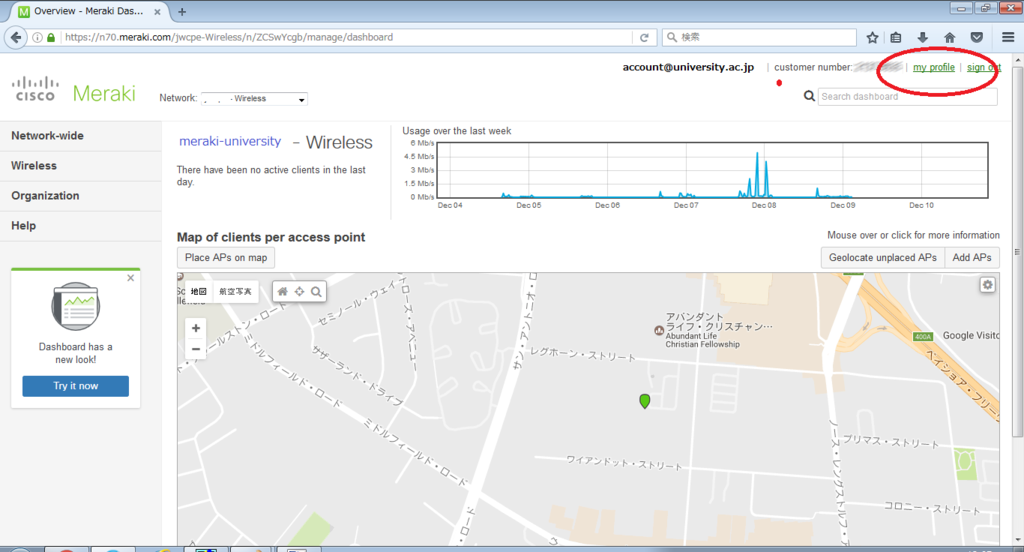
f:id:u3goo:20161211131113p:plain

続けて日本語化していきましょう。「my profile」を押します。


一番下の方に「Dashboard language 」があります。
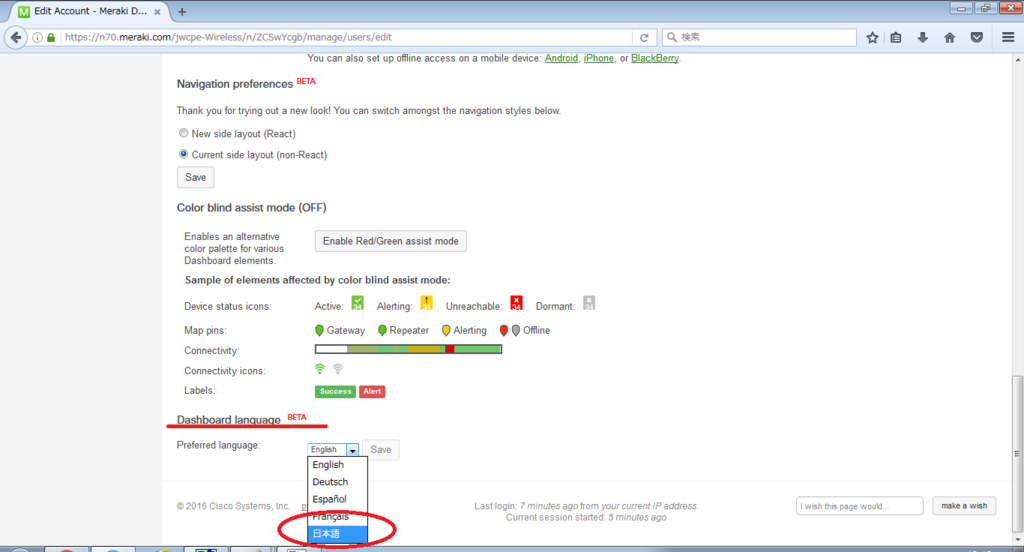
f:id:u3goo:20161211131349p:plain

プルダウンメニューより「日本語」を選択し、「Save」を押します。


即時日本語に切り替わりました。
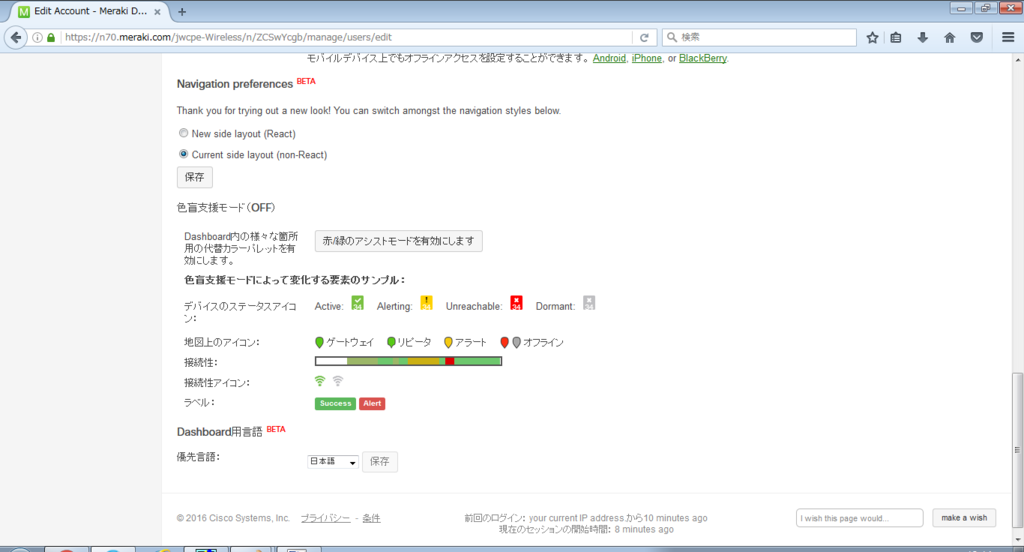
f:id:u3goo:20161211131504p:plain

※2016/12/5に日本語化が始まったと連絡がきた時点ではデフォルトで日本語の選択肢は無く、サポートリクエストを出して適用してもらう流れでしたが、2016/12/11時点では最初から日本語が選べるようになっていました。


かなりの速度でアップデートが行われていますね。


とりま、こんな感じです。

これから色々とメニューを触っていきたいと思います。


 期待を込めて…(*・ω・)ノ イイネ!


---

画像:Courtesy of Cisco Systems, Inc. Unauthorized use not permitted

2016/12/11
Enhancements Coming to Citrix Cloud [ Citrix Library ]の件

Enhancements Coming to Citrix Cloud [ Citrix Library ]


CitrixCloudの新しいサービスのひとつとして私が期待しているもの

現在終了してしまったらしい「Workspaces」の代わりになるっぽい「Library」というサービス。


正直、Citrixのネーミングセンスは紛らわしいとおもいます…

メールが届いたときも、Document的なサービスかと思ってしまった。


これに限らずCitrixの名前の付け方は直感では理解できないものがおおい気がしますw


「Library」は「Workspaces」より簡単ですよー、、的な?感じでしょうか?

そもそもCitrixCloudが日本未提供なので「Workspaces」を使ったことが無いです。


おそらくDaaSで、簡単にマシンが提供でき、主要アプリケーション(Office群)をこれも簡単に追加出来る、、くらいしか情報が読みとれなかったです、、


しかし、期待をこめて…(*・ω・)ノ イイネ


↓↓↓

https://www.citrix.com/blogs/2016/12/05/the-library-in-citrix-cloud/